Để thêm mới thành viên, anh chị cần vào mục “Thành viên & Khách mời”.
Sau đó, click vào nút “Thêm mới”.
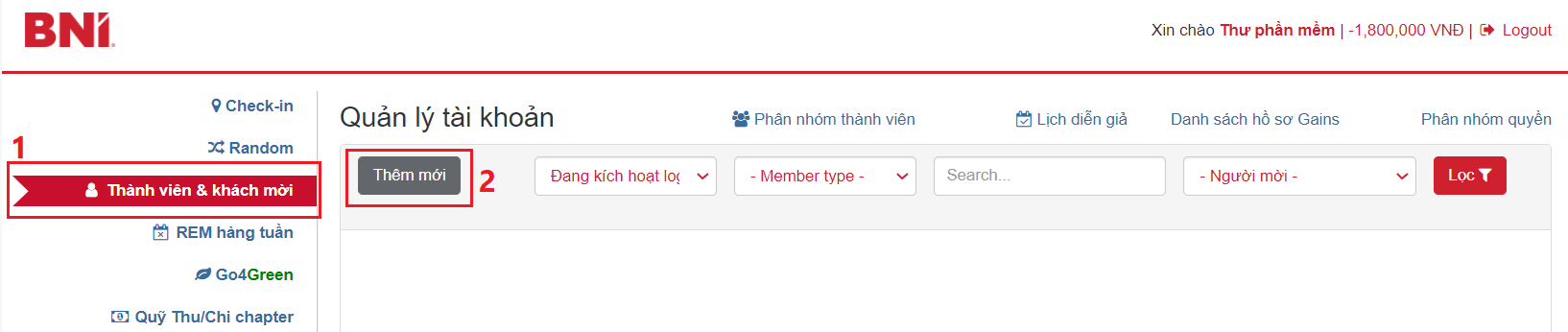
Sau đó, anh chị sẽ có màn hình này:
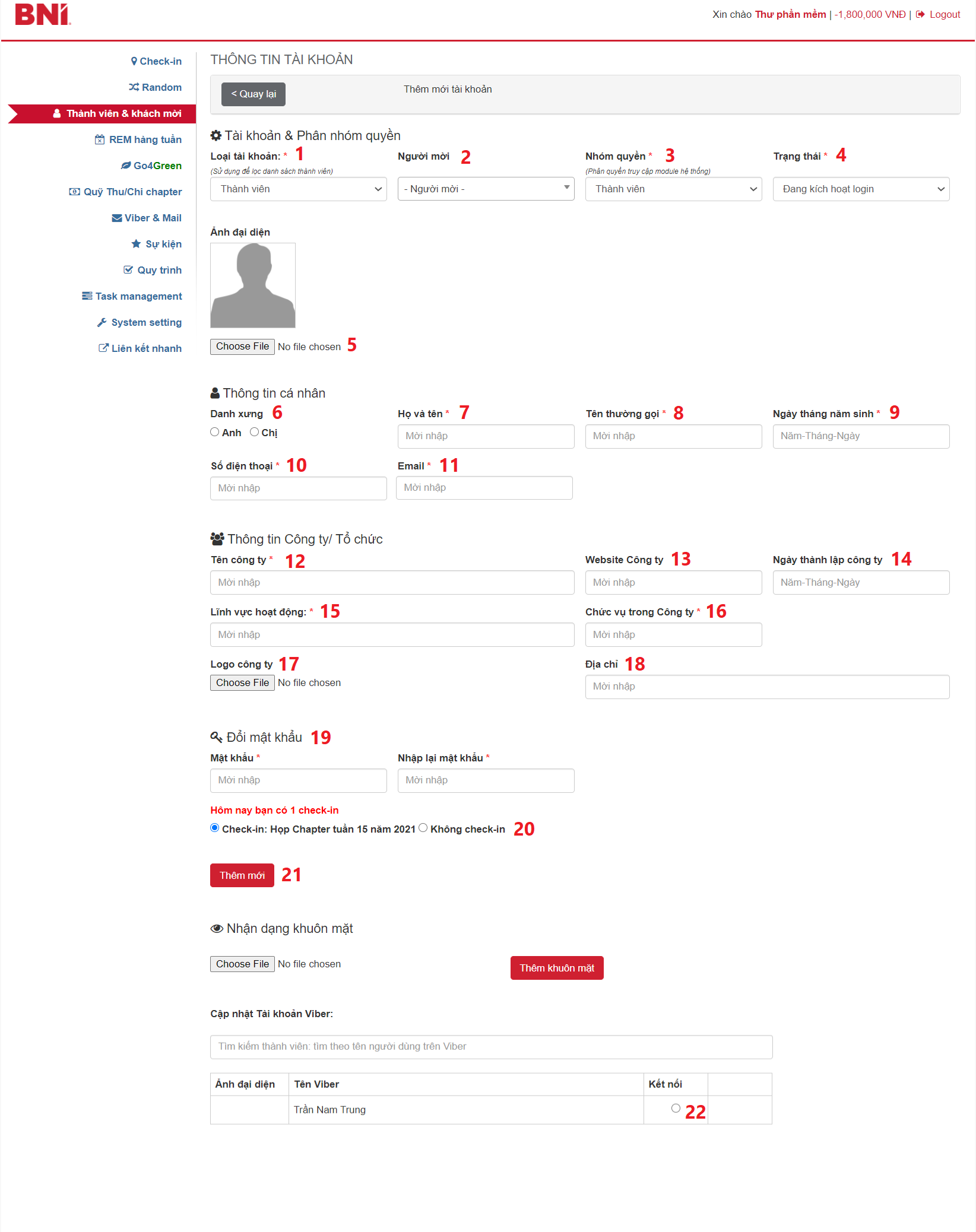
1. Loại tài khoản: Đây là loại tài khoản, anh/chị hãy chọn là “Thành viên”.
2. Người mời: Là người giới thiệu thành viên này vào chapter.
3. Nhóm quyền: Đây là phần Nhóm quyền, các nhóm này do anh/chị quản lý và tự phân quyền riêng. Nó được quản lý ở mục “Phân nhóm quyền”.
4. Trạng thái: Hãy để là “Đang kích hoạt login” để cho phép thành viên này đăng nhập vào được hệ thống ChapterMS.
5. Ảnh đại diện: Đây là ảnh đại diện của thành viên, được sử dụng khi REM 30s.
6. Danh xưng: Đây là phần để khi hệ thống gửi tự động, thì sẽ sử dụng đúng từ ngữ, ví dụ Kính thưa anh Hồ Quang Minh, Kính thưa chị Quyên
7. Họ và tên: Nhập họ tên đầy đủ của thành viên.
8. Tên thường gọi: Đây là tên thân thiện, sử dụng tên này để ghi nhớ tốt hơn về ngành nghề của thành viên đó, ví dụ Thư phần mềm.
9. Ngày tháng năm sinh: Nhập ngày tháng năm sinh vào để hệ thống tự động gửi lời chúc mừng sinh nhật, tự động gửi thông báo sinh nhật các thành viên trong tháng.
10. Số điện thoại: Nhập số ĐT của thành viên.
11. Email: Nhập email của thành viên.
12. Tên công ty: Nhập tên cty của thành viên.
13. Website Công ty: Nhập địa chỉ website.
14. Ngày thành lập công ty: Nhập ngày thành lập cty để hệ thống tự động gửi lời chúc mừng ngày thành lập.
15. Lĩnh vực hoạt động: Nhập lĩnh vực hoạt động để hệ thống hiển thị khi thành viên đó REM 30s.
16. Chức vụ trong Công ty: Nhập Chức vụ để hệ thống hiển thị khi thành viên đó REM 30s.
17. Logo công ty: Nhập Logo để hệ thống hiển thị logo khi thành viên đó REM 30s.
18. Địa chỉ: Nhập Địa chỉ để hệ thống hiển thị địa chỉ vị trí công ty, khi thành viên đó REM 30s.
19. Đổi mật khẩu: Đây là nơi để nhập mật khẩu của thành viên, giúp cho họ đăng nhập được vào hệ thống quản lý này.
20. Hôm nay bạn có 1 check-in: Nếu hôm nay là ngày họp của chapter, thì hệ thống sẽ hiển thị mục này, giúp tự động check-in luôn cho thành viên nhanh chóng.
21. “Thêm mới”: Sau khi hoàn thành các mục trên, anh chị click nút “Thêm mới” để lưu thông tin thành viên.
22. Kết nối: Sau khi lưu thông tin xong, nếu đã có page của Viber thì có thể kết nối (link) tài khoản viber với thành viên này, giúp cho việc nhận thông báo qua Viber khi hệ thống gửi thông tin/thông báo.